Manual do usuário
Manual da Leitura Beta
Como criar, configurar e acompanhar uma Leitura Beta, e como um autor envia uma Submissão para avaliação.
Sumário
Como funciona a estrutura da Leitura Beta
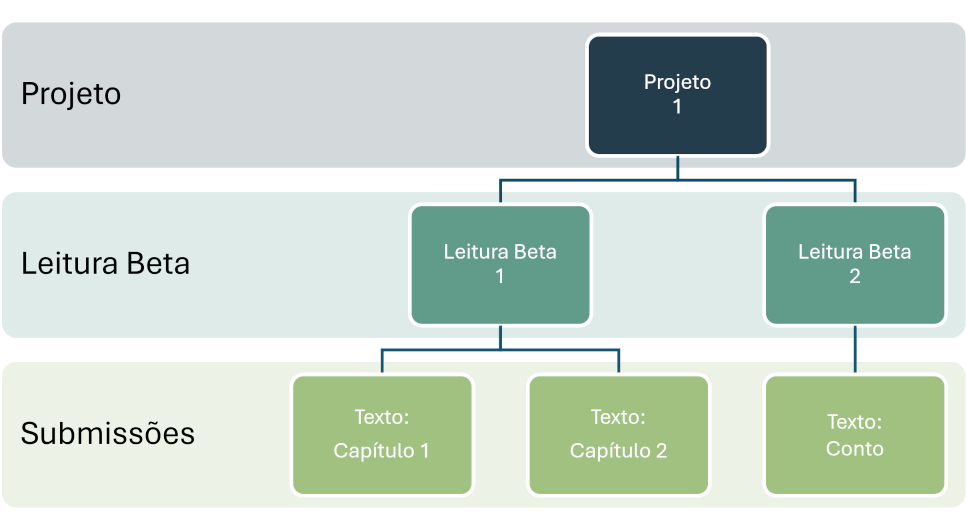
1.1 A estrutura da Leitura Beta: Projeto → Leitura Beta → Submissões
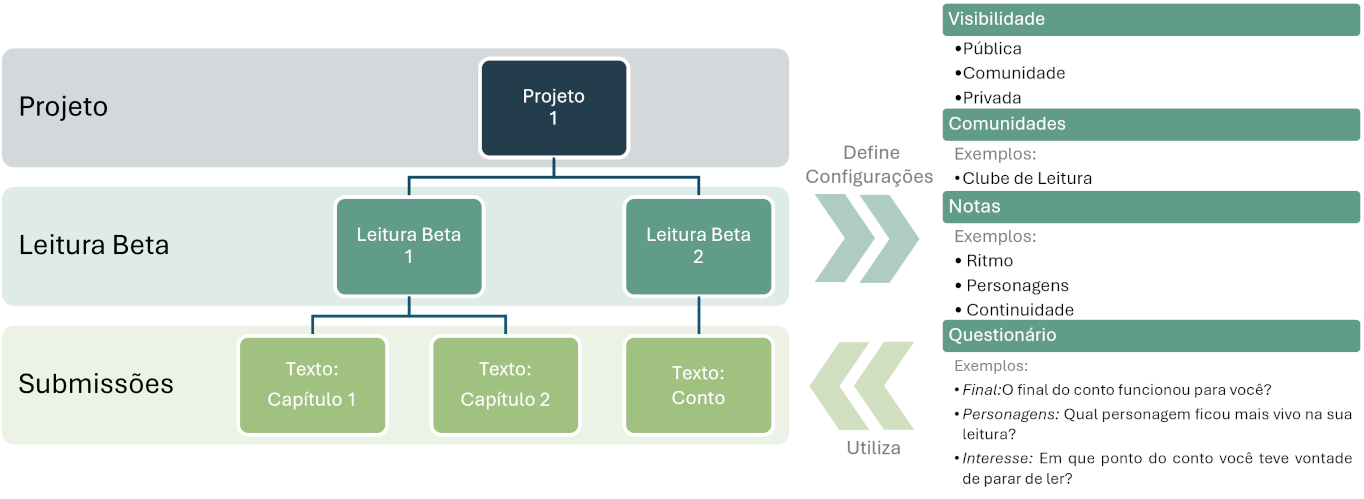
A Leitura Beta é organizada em três níveis, sempre nessa ordem:
- Projeto — o "guarda-chuva" que pertence ao autor. Todo usuário já nasce com um Projeto padrão, mas pode criar outros.
- Leitura Beta — dentro de um Projeto, é o processo de avaliação em si: quem pode ler, como os textos são avaliados, em quais comunidades ela aparece.
- Submissões — os textos individuais submetidos dentro de uma Leitura Beta, disponibilizados aos leitores para avaliação.
A leitura dessa hierarquia é sempre de cima para baixo: um Projeto pode abrigar várias Leituras Beta, e cada Leitura Beta pode receber vários textos. O caminho inverso não existe — um texto pertence a uma única Leitura Beta, e uma Leitura Beta pertence a um único Projeto.
Projeto de um livro único (romance)
- Projeto
- "Terra Seca"
- Leitura Beta
- "Leitura Beta — Terra Seca" · visibilidade privada · notas de avaliação ativadas · questionário sobre ritmo, consistência dos personagens, continuidade entre capítulos
- Submissões (uma por capítulo)
-
- Capítulo 1 — "A Chegada"
- Capítulo 2 — "O Silêncio da Fazenda"
- Capítulo 3 — "O Rio Seco"
- Capítulo 4 — "O Que Restou do Verão"
Os textos são sequenciais e interdependentes — fazem parte de uma única narrativa, lidos normalmente em ordem.
Projeto de uma coletânea de contos
- Projeto
- "Contos da Beira-Mar"
- Leitura Beta
- "Leitura Beta — Contos da Beira-Mar" · visibilidade comunidade · notas de avaliação ativadas · questionário por conto (impacto do final, originalidade, clareza)
- Submissões (uma por conto)
-
- "A Última Maré"
- "O Farol Apagado"
- "Conversas com o Vento"
- "Depois da Cheia"
Os textos são independentes entre si — cada um é uma história autocontida, e o leitor pode avaliar qualquer um isoladamente.
Os dois exemplos usam exatamente a mesma estrutura. O que muda não é o sistema, e sim a relação entre os textos: no primeiro caso eles se somam em uma obra só; no segundo, cada um se sustenta sozinho. Vale a mesma escolha para outros formatos — uma novela dividida em partes, uma coletânea de poemas, um roteiro por episódios.
1.2 O que é o Projeto
O Projeto é o nível mais alto da estrutura: é dentro dele que você cria e organiza suas Leituras Beta. Pense nele como a pasta que representa uma obra, uma coletânea ou uma linha de trabalho sua.
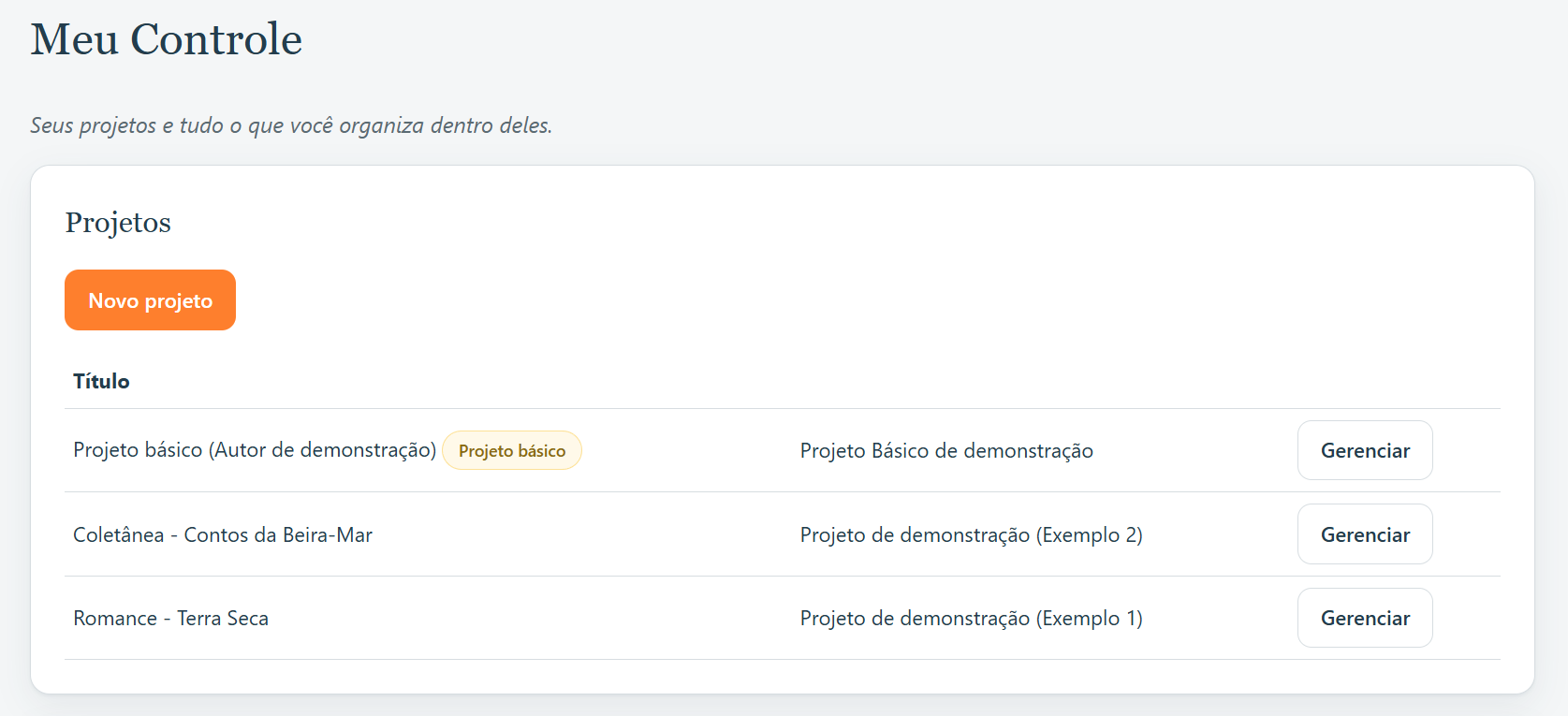
Você não precisa criar nada para começar. Ao se cadastrar na plataforma, o sistema já monta para você um Projeto padrão, chamado "Projeto básico (seu nome de usuário)". Ele aparece marcado com o selo Projeto básico e é o único que não pode ser excluído — justamente para que você nunca fique sem um lugar onde criar suas Leituras Beta.
Todos os seus Projetos ficam reunidos em "Meu Controle", no menu principal. Ali você pode:
- criar um novo Projeto (título e descrição), quando quiser separar obras diferentes — por exemplo, um Projeto para o romance e outro para a coletânea de contos;
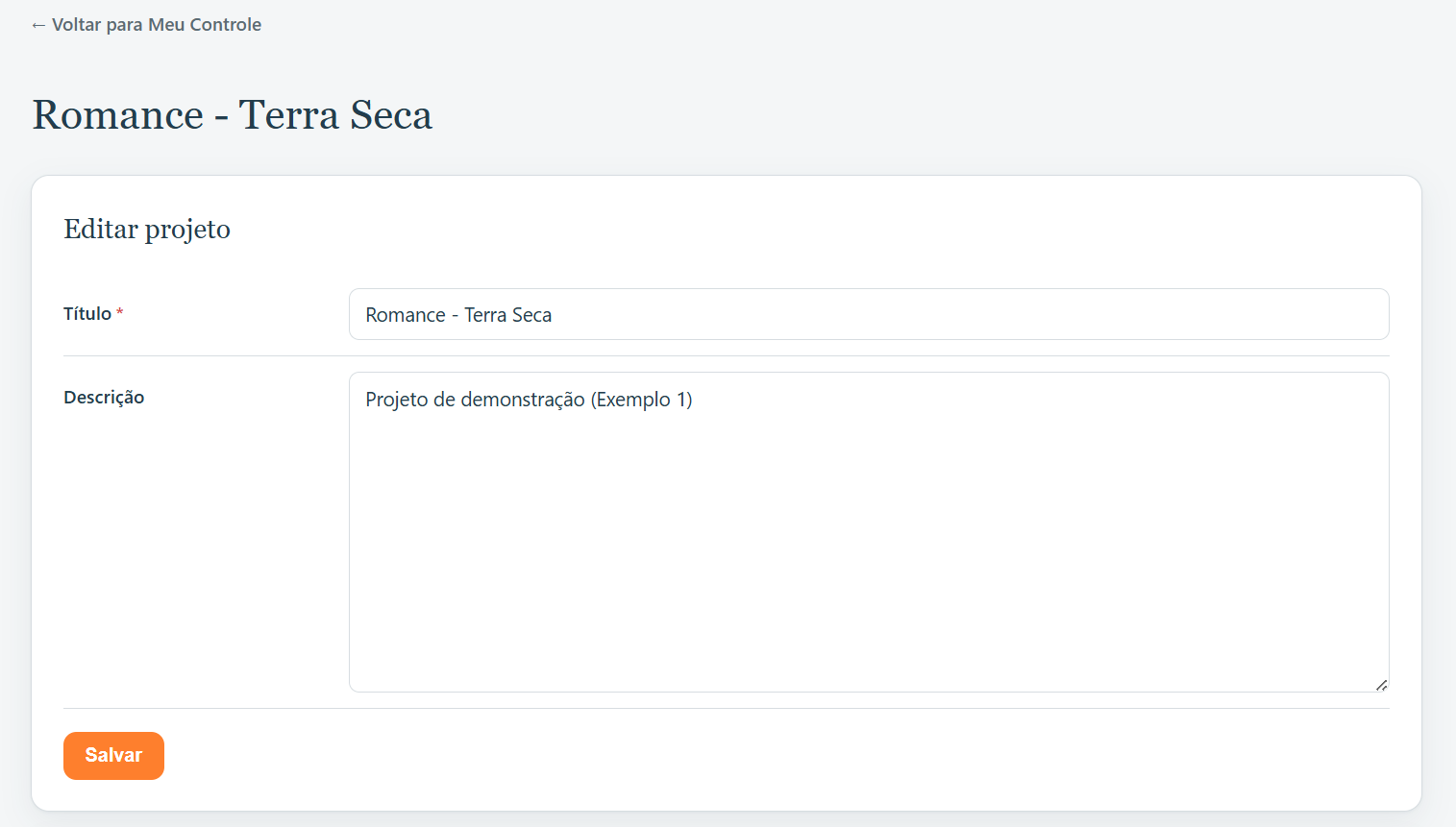
- abrir um Projeto para editar seu título e sua descrição;
- convidar outras pessoas como administradoras do Projeto, o que as autoriza a gerenciar as Leituras Beta dele junto com você;
- excluir um Projeto — exceto o Projeto básico, que permanece sempre.
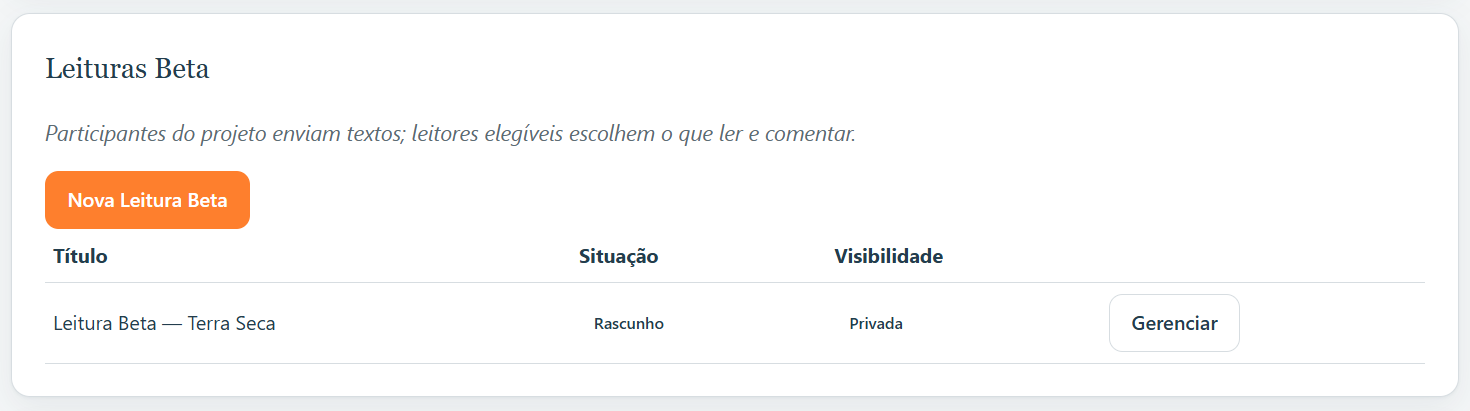
É também dentro do Projeto que ficam os dois botões de criação: "Nova Leitura Beta" e "Novo edital". Ou seja, todo Edital e toda Leitura Beta nasce de um Projeto.
Quem participa do Projeto pode enviar textos. Essa é a regra que vale para toda Leitura Beta: só quem é membro do Projeto (você, como dono, e quem você adicionou como administrador) pode submeter textos às Leituras Beta desse Projeto. A visibilidade que você escolher (seção 1.3.1) não muda isso — ela decide quem lê e avalia, nunca quem envia.
1.3 O que é a Leitura Beta
A Leitura Beta é o processo de avaliação que você abre dentro de um Projeto para receber a opinião de leitores sobre seus textos ainda em desenvolvimento. É onde você define quem poderá ler, o que será avaliado e em que prazo.
A diferença central em relação a um Edital está em como o avaliador chega até o texto:
| Edital | Leitura Beta | |
|---|---|---|
| Quem envia textos | autores externos que se inscrevem | apenas membros do Projeto |
| Quem avalia | avaliadores de um grupo montado pelo organizador | leitores que escolhem o texto que querem ler |
| Como o texto chega ao avaliador | distribuição automática | o próprio leitor se candidata, ou é convidado para um texto específico |
| Anonimato | pode ser anônimo | sempre identificado |
Na Leitura Beta não há anonimato. Autor e leitor se enxergam pelo nome, porque a Leitura Beta é uma troca combinada entre alguém que escreveu e alguém que escolheu ler aquele texto — esconder os nomes trabalharia contra o propósito dela.
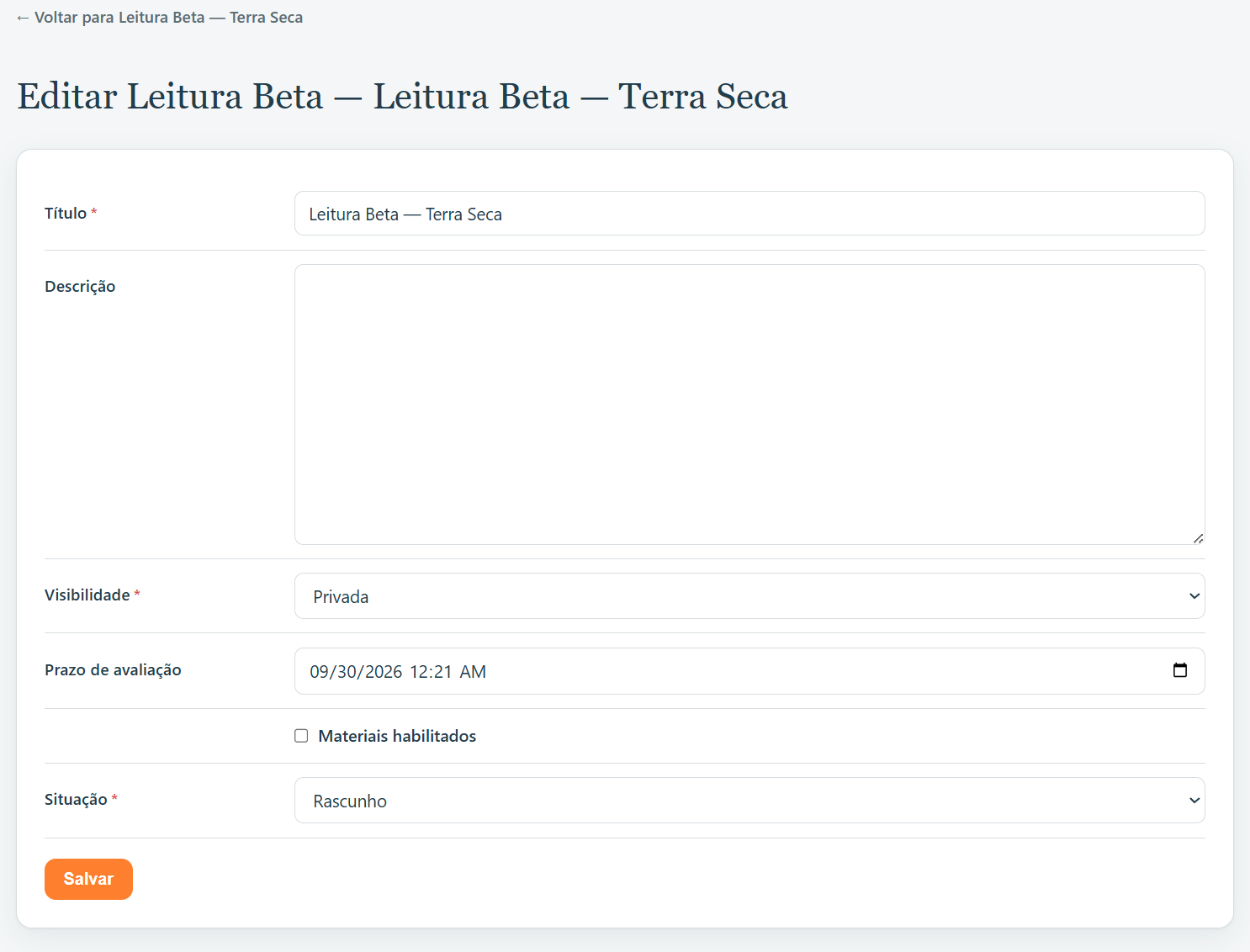
Para criar uma Leitura Beta, abra o Projeto em "Meu Controle" e clique em "Nova Leitura Beta". O formulário pede:
- Título
- como a Leitura Beta será identificada (ex.: "Leitura Beta — Terra Seca")
- Descrição
- o contexto que você quer dar ao leitor: o que é a obra, em que estágio está, que tipo de retorno você procura
- Visibilidade
- quem poderá ler e avaliar (ver 1.3.1)
- Prazo de avaliação
- a data que orienta os leitores sobre até quando você espera os comentários
- Materiais habilitados
- se marcado, você poderá anexar materiais complementares a cada texto (mapas, referências, sinopse da obra inteira, links de apoio)
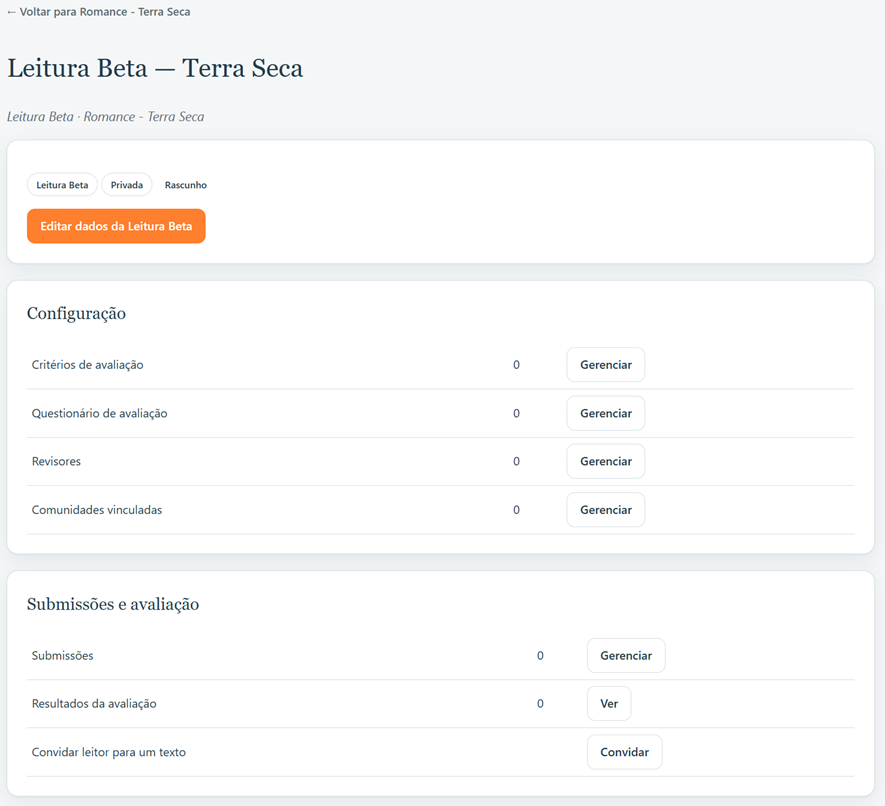
Depois de criada, a Leitura Beta tem sua própria página de gestão. É dali que você configura o restante — critérios de nota, questionário, comunidades vinculadas — e acompanha as Submissões e as avaliações recebidas.
A Leitura Beta também tem uma situação, que você ajusta ao editá-la:
- Rascunho — você ainda está montando;
- Aberta — em andamento, recebendo textos e avaliações;
- Em avaliação — os textos já estão com os leitores;
- Encerrada — nenhum texto novo pode ser enviado.
1.3.1 Configurações da Leitura Beta
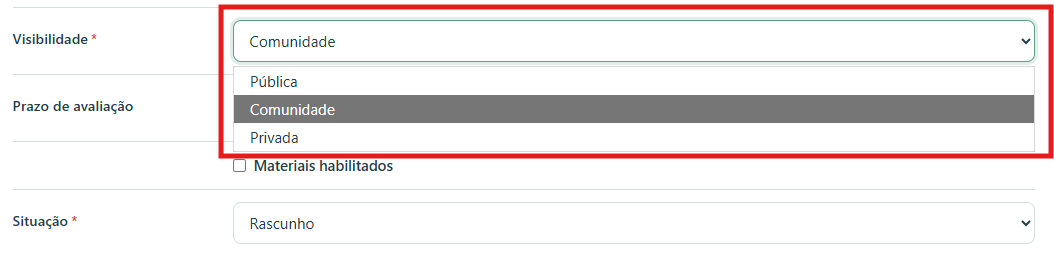
Visibilidade dos textos (público, comunidade, privado)
A visibilidade é a configuração que decide quem pode ler e avaliar os textos da sua Leitura Beta. São três opções:
- Pública — qualquer autor cadastrado na plataforma pode abrir a lista de textos e se candidatar a avaliar o que quiser. É a opção de maior alcance e a que traz retorno mais variado, inclusive de leitores que você não conhece.
- Comunidade — apenas os membros aprovados das comunidades que você vincular podem ler e avaliar. Serve para quando você quer um retorno vindo de um grupo específico: uma oficina, um clube de leitura, um coletivo de escrita.
- Privada — não há candidatura aberta. Ninguém encontra os textos navegando pela plataforma; o leitor só chega até um texto se você o convidar diretamente para ele. É a opção mais fechada, indicada para obras inéditas ou para quando você já sabe exatamente de quem quer ouvir.
Lembre-se da regra da seção 1.2: a visibilidade governa a leitura e a avaliação. O envio de textos continua restrito aos membros do Projeto nas três opções.
Você pode mudar a visibilidade depois, editando os dados da Leitura Beta — por exemplo, começar privada com dois ou três leitores de confiança e depois abrir para uma comunidade.
Notas de Avaliação
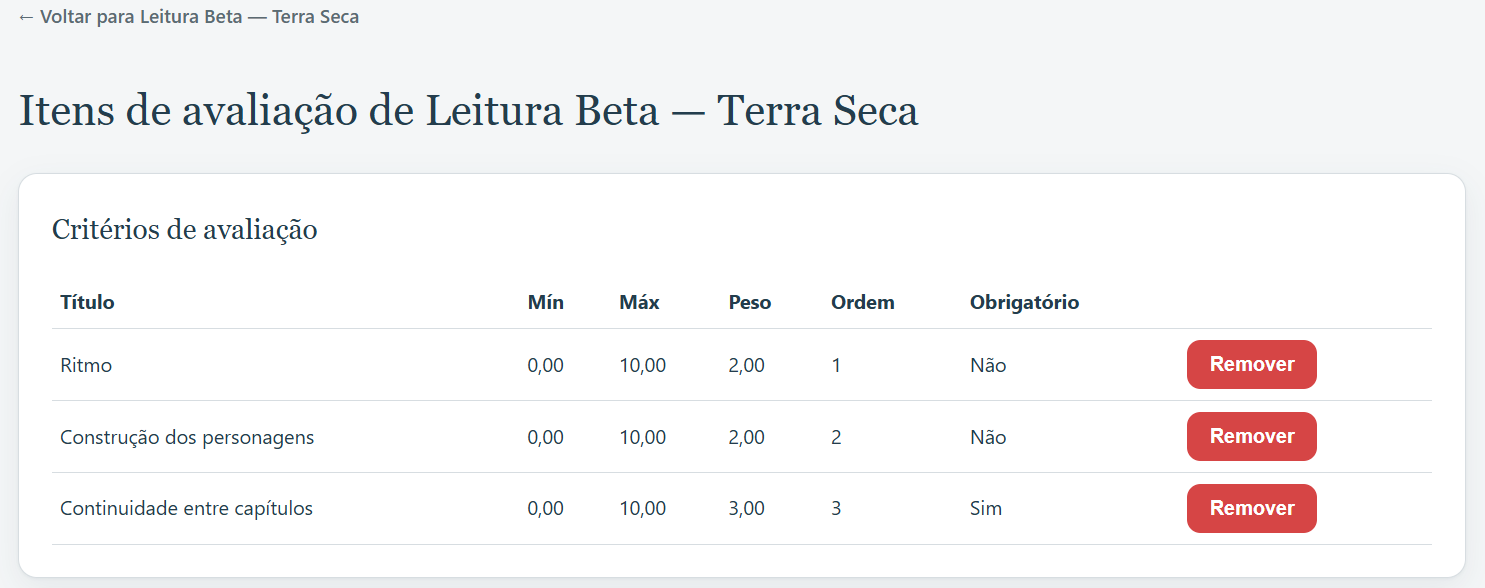
As notas de avaliação são os critérios numéricos que o leitor preencherá ao avaliar cada texto. Você define quais são — não existe uma lista fixa, e a Leitura Beta pode funcionar sem nenhuma, apenas com o questionário.
- Título
- o nome do critério (ex.: Ritmo, Construção dos personagens, Clareza)
- Descrição
- a explicação do que você espera que o leitor considere ao dar aquela nota
- Valor mínimo e valor máximo
- a escala (ex.: de 0 a 10, ou de 1 a 5)
- Peso
- quanto aquele critério vale em relação aos outros — um critério com peso 2 pesa o dobro de um com peso 1 no cálculo da média
- Ordem
- a posição do critério no formulário do leitor
- Obrigatório
- se marcado, o leitor não consegue concluir a avaliação sem preencher aquela nota
Ao avaliar, o leitor vê cada critério com sua escala e pode acrescentar uma justificativa em texto ao lado da nota. Ele também dá uma nota geral e escreve um parecer geral sobre o texto como um todo, independentemente dos critérios.
A partir das notas, a plataforma calcula uma média ponderada por texto — a soma de cada nota multiplicada pelo seu peso, dividida pela soma dos pesos — e usa esse número para ordenar os textos na página de resultados.
Boas práticas: use a mesma escala em todos os critérios de uma mesma Leitura Beta (as escalas não são normalizadas entre si) e evite deixar o peso em branco, pois um critério sem peso não contribui para a média.
Exemplo (Leitura Beta — Terra Seca): Ritmo (0 a 10, peso 2) · Construção dos personagens (0 a 10, peso 2) · Continuidade entre capítulos (0 a 10, peso 3, obrigatório)
Questionário de Avaliação
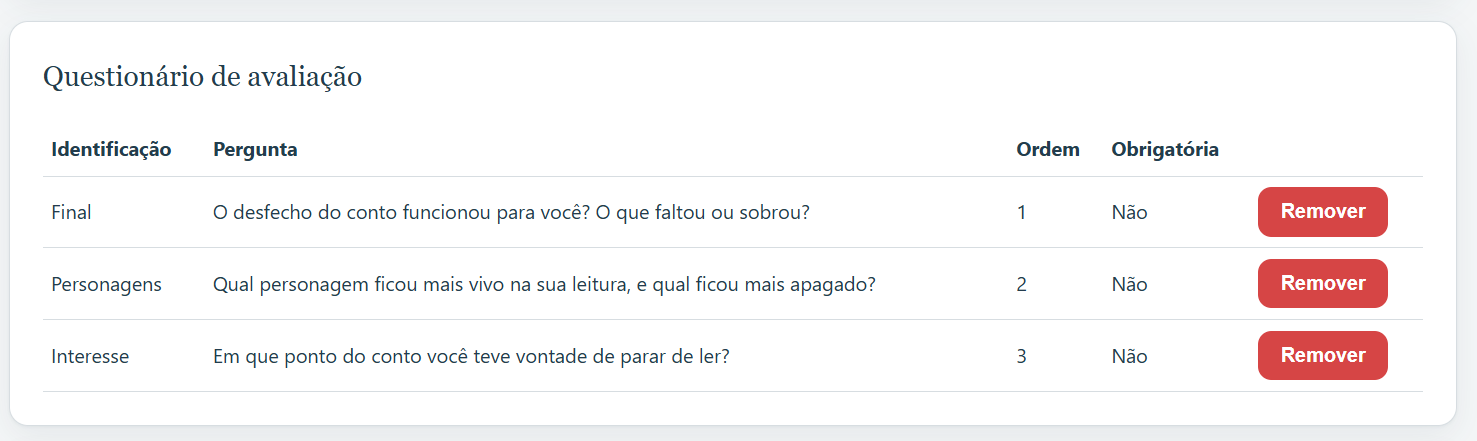
O questionário de avaliação é a parte da avaliação em que o leitor responde com suas próprias palavras, sem nota. É onde cabem as perguntas que um número não responde: o que ficou confuso, se o final convenceu, se algum personagem soou falso.
- Identificação
- um rótulo curto, usado nas listagens e nos relatórios (ex.: Final)
- Pergunta
- o enunciado que o leitor vai ler (ex.: "O final resolveu o conflito de forma convincente? Por quê?")
- Ordem
- a posição da pergunta no formulário
- Obrigatória
- se marcada, o leitor não conclui a avaliação sem respondê-la
Notas e questionário são independentes e aparecem em blocos separados, tanto para quem configura quanto para quem avalia. Você pode usar só notas, só perguntas, ou os dois — uma pergunta nunca tem escala nem peso: a resposta é sempre texto livre e não entra em nenhuma média.
Na página de resultados, as respostas do questionário são agrupadas por pergunta, e não por texto — assim você lê de uma vez o que todos os leitores responderam sobre o final, depois o que todos responderam sobre os personagens, e por aí em diante.
Exemplo (Leitura Beta — Contos da Beira-Mar): Final — "O desfecho do conto funcionou para você? O que faltou ou sobrou?" · Personagens — "Qual personagem ficou mais vivo na sua leitura, e qual ficou mais apagado?" · Interesse — "Em que ponto do conto você teve vontade de parar de ler?"
Comunidades onde os textos serão vistos
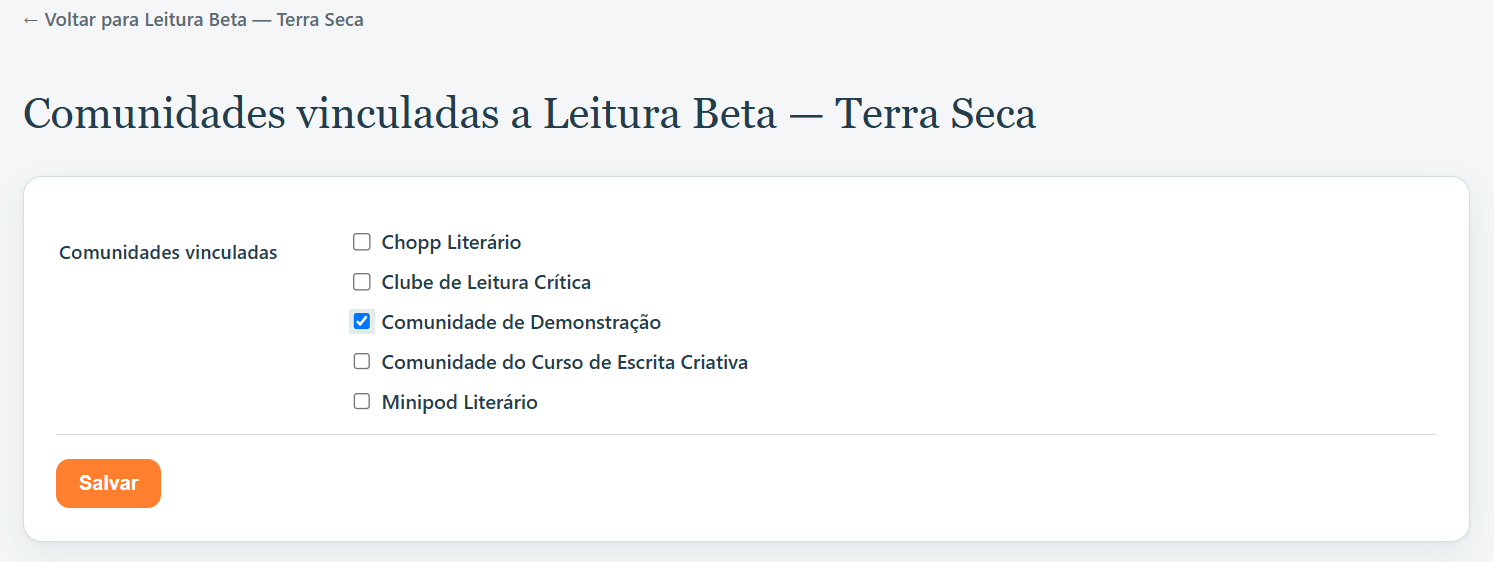
As comunidades vinculadas definem em que grupos da plataforma sua Leitura Beta vai circular. Na página de gestão da Leitura Beta, a opção Comunidades vinculadas abre a lista de comunidades disponíveis, e você marca quantas quiser.
O efeito do vínculo depende da visibilidade escolhida:
- Visibilidade "Comunidade" — o vínculo é o que faz a Leitura Beta funcionar. Só os membros aprovados das comunidades marcadas conseguem ver e avaliar os textos. Sem nenhuma comunidade vinculada, ninguém terá acesso.
- Visibilidade "Pública" — o vínculo funciona como divulgação: a Leitura Beta aparece para os membros daquelas comunidades, mas o acesso já era aberto a qualquer autor cadastrado de todo modo.
- Visibilidade "Privada" — o vínculo não abre acesso a ninguém. A leitura continua acontecendo apenas por convite direto a um texto.
Ser membro de uma comunidade vinculada dá o direito de ler e avaliar, nunca o de enviar textos.
1.4 O que são as Submissões
As Submissões são o terceiro nível da estrutura: cada texto que você envia para dentro de uma Leitura Beta. É o que o leitor abre, lê e avalia.
Cada texto tem:
- Título
- como ele aparece na lista para o leitor (ex.: "Capítulo 1 — A Chegada")
- Conteúdo
- o texto em si, enviado de uma das três formas descritas na seção 2
- Versão
- um rótulo livre (ex.: 1, 2, revisada) que ajuda você e o leitor a saberem qual versão está em avaliação
- Situação
- o estado do texto dentro da Leitura Beta
Quantas Submissões colocar em uma mesma Leitura Beta é uma decisão sua, e os dois exemplos da seção 1.1 mostram os dois caminhos mais comuns: um texto por capítulo, quando a obra é única e contínua, ou um texto por peça, quando são obras independentes reunidas em uma coletânea.
As situações do texto
| Situação | O que significa | Quem enxerga |
|---|---|---|
| Rascunho | Você começou a preparar o envio mas ainda não o enviou. Pode editar à vontade. | só você |
| Enviada | O texto está disponível para os leitores da Leitura Beta. | você e os leitores habilitados |
| Encerrada | O texto já cumpriu seu papel e sai da lista de avaliação. | você e a coordenação |
| Recusada | O texto foi encerrado pela coordenação e sai da lista de avaliação. | você e a coordenação |
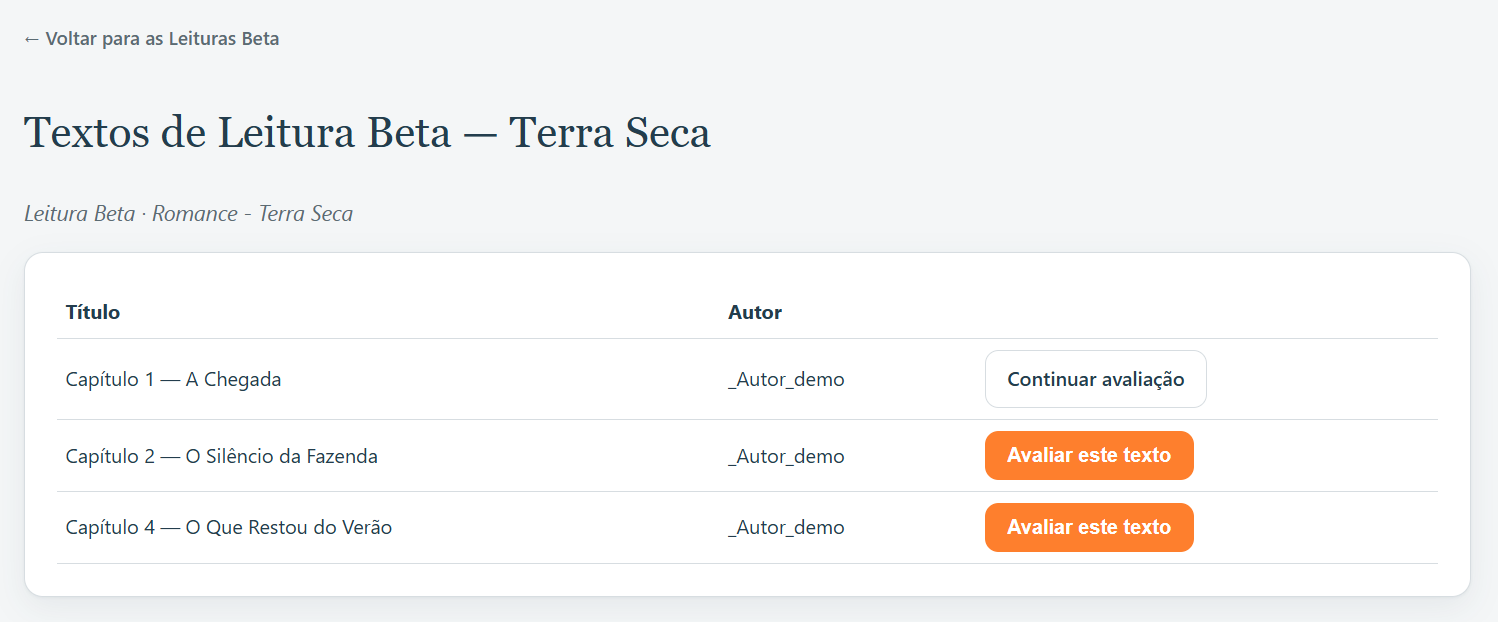
Só os textos na situação Enviada aparecem para os leitores. A coordenação da Leitura Beta pode devolver um texto para Rascunho quando quiser pedir uma revisão antes de ele seguir para avaliação — nesse caso ele sai da lista dos leitores até você reenviá-lo.
Encerrada e Recusada fazem a mesma coisa — tiram o texto da lista dos leitores sem apagar nada — e existem separadas só pela palavra. Em uma Leitura Beta você costuma ser o autor e o coordenador ao mesmo tempo, e "Recusada" não é o que você quer dizer quando as leituras já deram o que tinham para dar: para isso use Encerrada.
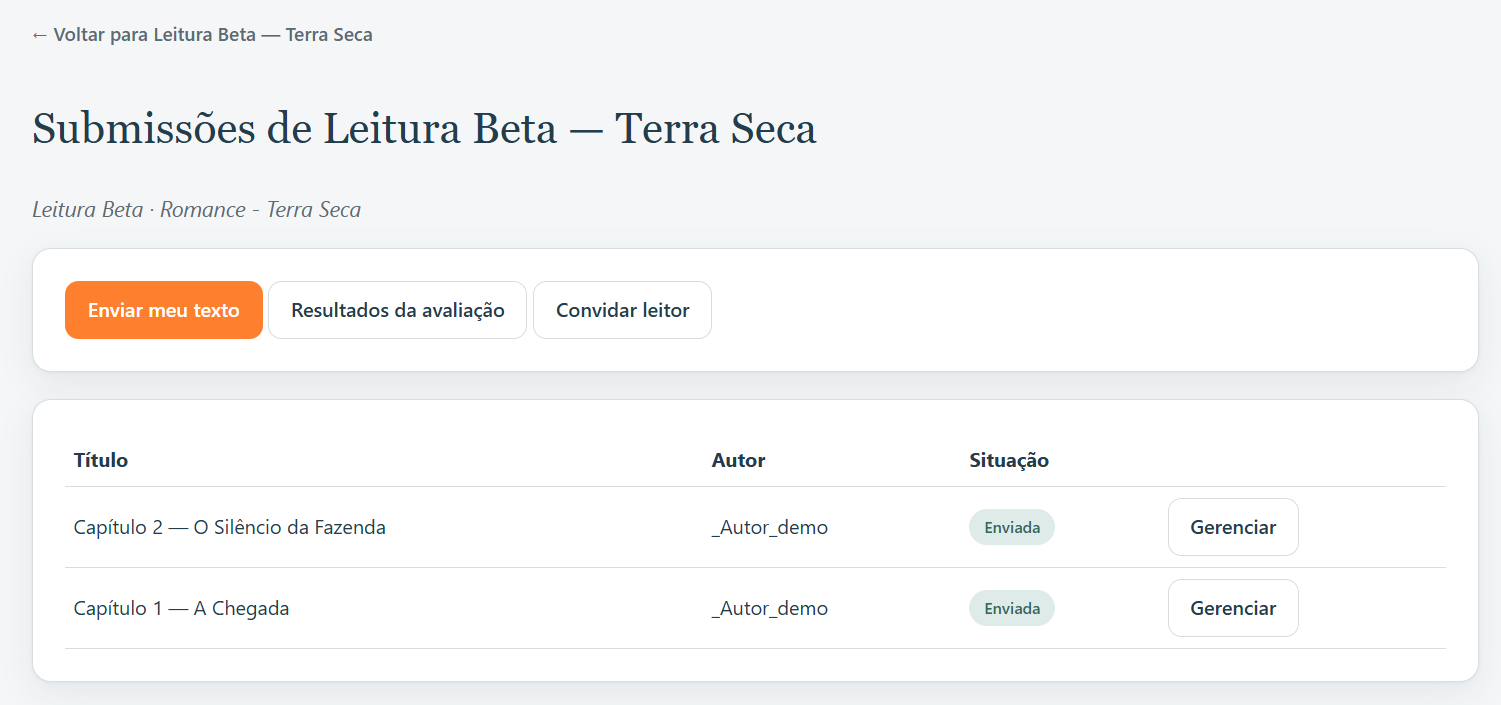
Um texto em Rascunho continua seu para mexer: abra-o pela lista de Submissões da Leitura Beta e use Editar texto para ajustar título, versão e conteúdo antes de enviá-lo.
Um leitor nunca vê o próprio texto na lista para avaliar, e ninguém avalia o que escreveu.
Conforme as avaliações chegam, você acompanha os pareceres recebidos na página do seu texto: a nota geral, o parecer geral, as notas por critério e as respostas do questionário, um bloco por leitor, com o nome de quem avaliou.
Formas de submeter o texto para avaliação
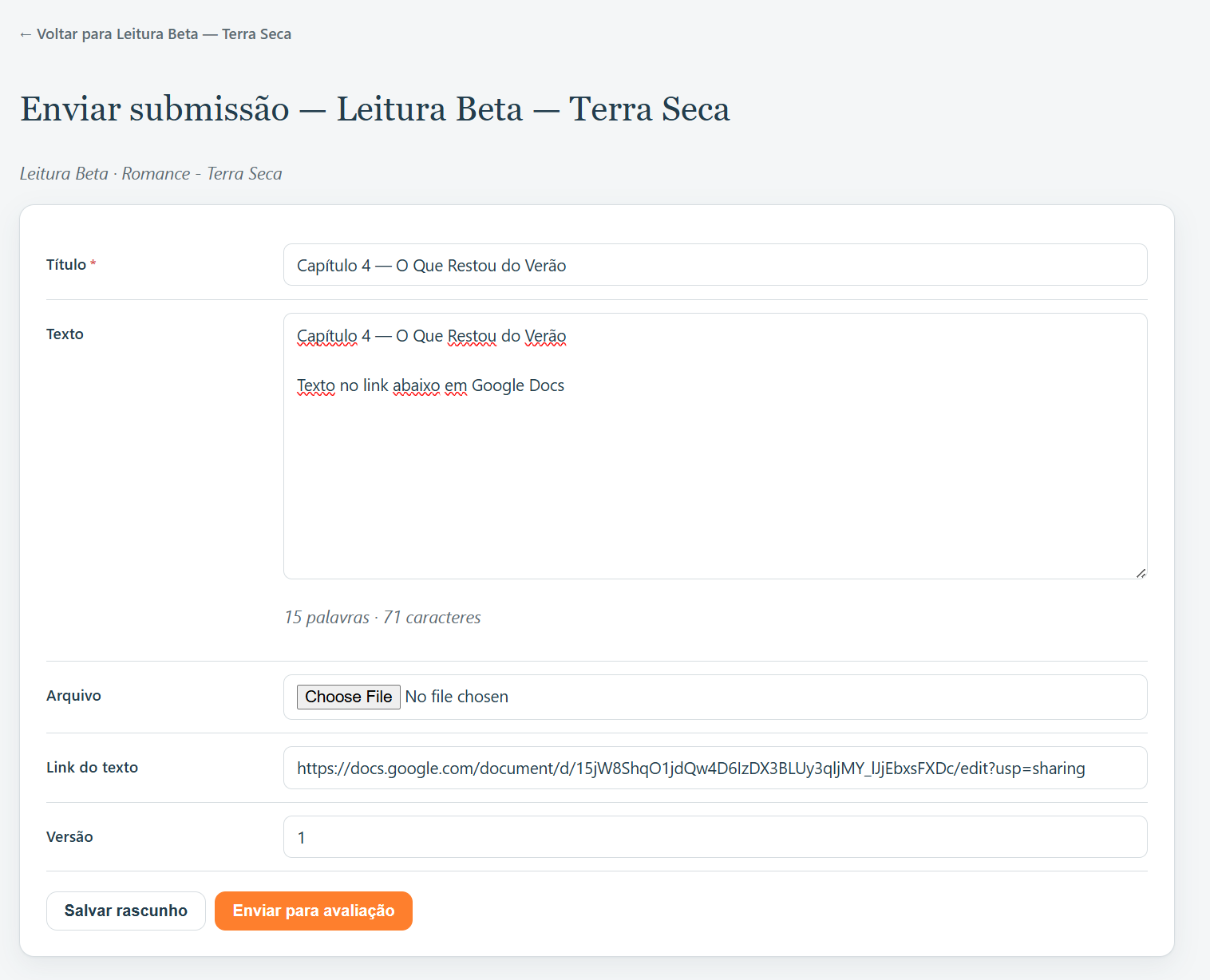
Ao enviar um texto para uma Leitura Beta, você preenche o título, a versão e escolhe como o conteúdo vai chegar ao leitor. São três formas possíveis, todas na mesma tela de envio:
- colar o texto diretamente na área de texto;
- enviar um arquivo (PDF ou DOCX);
- colar o link de compartilhamento do seu arquivo original no Google Docs.
Você precisa preencher pelo menos uma delas — o envio não é aceito com as três em branco. Nada impede combiná-las: é comum, por exemplo, colar uma sinopse curta na área de texto e anexar o capítulo completo como arquivo.
Ao terminar, você tem dois botões: salvar como rascunho, para continuar depois, ou enviar, que coloca o texto na situação Enviada e o disponibiliza aos leitores.
2.1 Colar na área de texto
Você cola o conteúdo diretamente no campo de texto do formulário. O leitor lê o texto na própria página da avaliação, sem precisar baixar nada nem sair da plataforma — é o caminho mais direto para quem vai avaliar.
Quando usar: textos curtos — sinopses, resumos, poemas, contos breves, um capítulo isolado.
O que considerar: a formatação original se perde. As quebras de linha e os parágrafos são preservados, mas recursos como itálico, negrito, notas de rodapé e recuos não sobrevivem à colagem. Se a formatação for parte do texto, prefira o arquivo ou o link.
2.2 Enviar arquivo em PDF ou DOCX
Você anexa o arquivo do texto ao envio. O leitor faz o download e lê no seu próprio programa, com a formatação exatamente como você a preparou.
Quando usar: textos longos ou com formatação que importa — capítulos extensos, obras completas, roteiros, poesia com disposição visual própria.
Formatos recomendados: PDF (garante que o leitor veja o texto exatamente como você o montou) e DOCX (permite que o leitor use as ferramentas de comentário e revisão do editor dele, mas devolvendo o arquivo por fora da plataforma).
Sobre o nome do arquivo: ao ser enviado, o arquivo recebe um nome codificado gerado pelo sistema, mantendo apenas a extensão. Você não precisa se preocupar em renomear nada antes de enviar — o nome do seu arquivo original não fica visível para os leitores.
2.3 Colar o link de compartilhamento do seu arquivo original no Google Docs
Você cola no formulário o link de compartilhamento do documento como ele já existe no seu Google Drive. O leitor abre o texto direto no Google Docs.
A vantagem: os avaliadores podem deixar comentários e notas diretamente no arquivo original do autor, no ponto exato do texto a que se referem — algo que nem o texto colado nem o arquivo anexado permitem. É a forma mais próxima da leitura beta tradicional, em que o leitor anota nas margens.
Como preparar o link:
- abra o documento no Google Docs;
- clique em Compartilhar;
- em Acesso geral, escolha "Qualquer pessoa com o link";
- defina a permissão: Leitor (só leem), Comentarista (leem e comentam — o recomendado para Leitura Beta) ou Editor (podem alterar o texto, o que normalmente não se quer);
- clique em Copiar link e cole o endereço no formulário de envio.
O que considerar:
Se o compartilhamento não estiver liberado, o leitor recebe uma tela de "acesso negado" e não consegue avaliar. Vale testar o link em uma janela anônima antes de enviar.
O documento continua sendo seu e continua vivo: se você editá-lo, o leitor passa a ver a versão nova. Isso é útil, mas significa que dois leitores podem ter lido versões diferentes — use o campo versão do envio para registrar em que ponto o texto estava.
Se você revogar o compartilhamento ou apagar o documento, o link deixa de funcionar e o texto fica inacessível para quem ainda não avaliou. A plataforma guarda apenas o endereço, não uma cópia do conteúdo.
Os comentários feitos no Google Docs ficam no Google Docs. As notas e as respostas do questionário continuam sendo preenchidas na plataforma.